
Muzyka zawsze zajmowała ważne miejsce w moim życiu, a Spotify Premium stało się moim najlepszym narzędziem do odkrywania nowych dźwięków. Z całą pewnością jedną z najfajniejszych opcji tej subskrypcji jest pobieranie utworów, co pozwala na słuchanie ich offline. W dzisiejszych czasach, gdy stabilne połączenie z internetem bywa problematyczne, taka możliwość staje się naprawdę wygodnym rozwiązaniem. Aby skorzystać z tej funkcji, wystarczy upewnić się, że subskrypcja Spotify Premium jest aktywna, a następnie nawiązać połączenie z siecią. Skoro o tym mówimy, odwiedź artykuł i naucz się, jak anulować Spotify Premium.
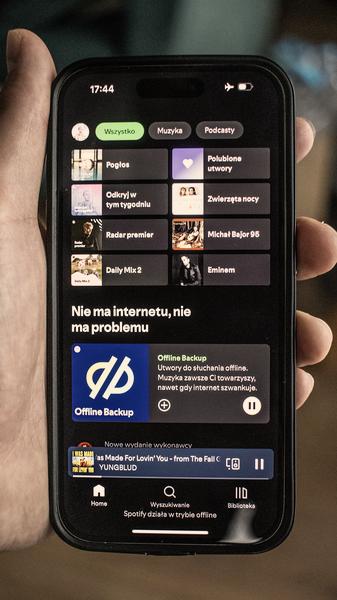
Gdy już wszystko jest gotowe, otwieram aplikację Spotify i przechodzę do mojej ulubionej playlisty lub albumu, który chcę mieć zawsze pod ręką. Muszę jednak pamiętać, że do prawidłowego działania tej funkcji potrzebne mi jest dobre połączenie Wi-Fi, ponieważ pobieranie muzyki może szybko wyczerpać transfer danych telefonu. Po zakończeniu procesu utwory zyskają zieloną ikonę strzałki, co oznacza, że są gotowe do odtwarzania w trybie offline.
Jak w prosty sposób pobierać muzykę na komputerze z Spotify Premium
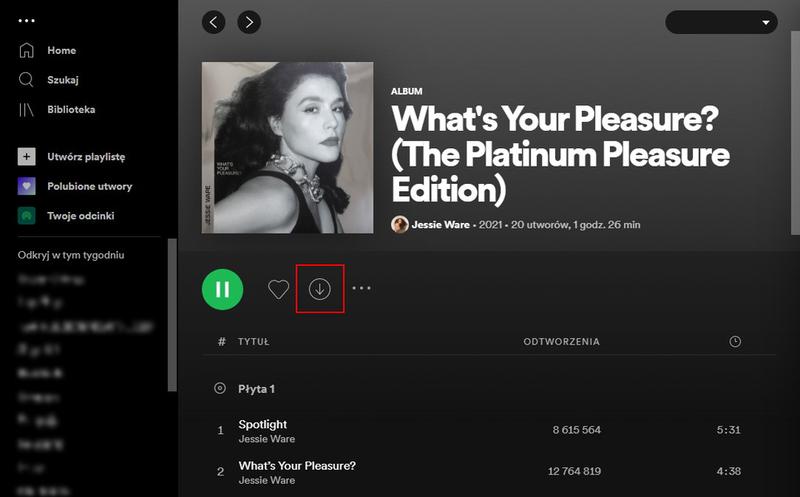
Nie tylko na telefonie można cieszyć się muzyką offline! Jak już jesteśmy w temacie, odkryj, jak łatwo korzystać ze Spotify na telefonie. Kiedy pracuję na laptopie, również pragnę mieć możliwość słuchania ulubionych utworów bez dostępu do internetu. W takim przypadku wystarczy otworzyć interesujący mnie album lub playlistę, a następnie kliknąć białą strzałkę oznaczającą funkcję „Pobierz”. Po chwili, gdy ikona zmieni kolor na zielony, mogę z łatwością włączyć tryb offline. Cały proces zajmuje zaledwie kilka sekund, a ja już mogę się cieszyć swoją muzyką wszędzie, gdzie tylko zechcę!
Warto zauważyć, że w trybie offline mogę słuchać jedynie tych utworów, które wcześniej pobrałam. Pozostałe utwory będą widoczne, aczkolwiek w ciemniejszym kolorze – to doskonały sposób na kontrolowanie dostępności muzyki. Dzięki temu mam pewność, że podczas podróży lub w miejscach o słabym zasięgu mogę delektować się chwilami z moją ukochaną muzyką, niezależnie od okoliczności. To naprawdę wygodne rozwiązanie, które znacząco ułatwia moje codzienne życie!
Jak pobrać muzykę na Spotify i słuchać jej offline
W tej liście przedstawiamy kroki, które umożliwią Ci efektywne pobieranie muzyki na Spotify, a dzięki temu będziesz mógł cieszyć się nią offline zarówno na telefonie, jak i komputerze. Przy tym należy pamiętać, że dostęp do tej funkcji wymaga subskrypcji Spotify Premium.
-
Upewnij się, że masz subskrypcję Spotify Premium:
Zanim przystąpisz do jakichkolwiek działań, na początek sprawdź, czy Twoje konto posiada aktywną subskrypcję Spotify Premium. Bezpłatny dostęp do pobierania muzyki dotyczy wyłącznie subskrybentów premium. -
Pobierz muzykę na telefonie:
a. Rozpocznij korzystanie z aplikacji Spotify na swoim telefonie.
b. Następnie zaloguj się na swoje konto.
c. Kolejnym krokiem będzie zlokalizowanie playlisty, albumu lub utworu, który planujesz pobrać.
d. Włącz suwak Pobieranie (symbol strzałki), aby rozpocząć pobieranie.
e. Po zakończeniu procesu pobierania, ikona zmieni kolor na zielony, co oznacza, że teraz masz możliwość słuchania muzyki offline. -
Sprawdź pobrane utwory w bibliotece:
Aby szybko odnaleźć wszystkie swoje pobrane utwory, wystarczy przejść do zakładki Biblioteka. Przesuń pasek sortowania na górze ekranu i zaznacz opcję Pobrane. Dzięki temu znajdziesz wszystkie albumy oraz playlisty, które zostały zapisane na Twoim urządzeniu. -
Pobierz muzykę na komputerze:
a. Otwórz aplikację Spotify na komputerze i zaloguj się na swoje konto.
b. Następnie zlokalizuj album lub playlistę, którą chcesz pobrać.
c. Kliknij białą ikonę strzałki w dół (Pobierz) znajdującą się obok wybranego albumu lub playlisty.
d. Po zakończeniu pobierania ikona zmieni kolor na zielony, co oznacza, że możesz słuchać tej muzyki offline. -
Włącz tryb offline na komputerze:
a. Kliknij ikonę menu Spotify w lewym górnym rogu.
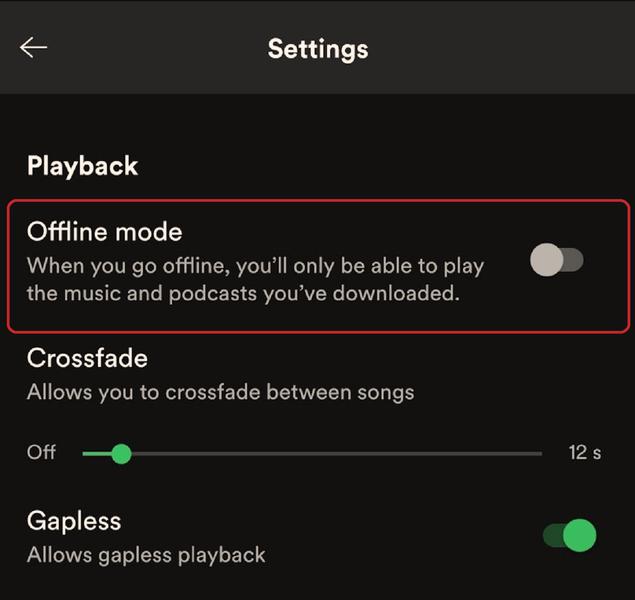
b. Następnie najedź kursorem na opcję Plik, a potem kliknij Tryb offline.
c. Od teraz możesz słuchać wyłącznie muzyki, która została wcześniej pobrana. Upewnij się, że utwory, które nie są przypisane do pobrania, będą wyświetlane w ciemniejszej kolorystyce.
Krok po kroku: Pobieranie muzyki na telefonie za pomocą Spotify
Każda miłośniczka muzyki na pewno doskonale pamięta moment, gdy znajduje się w miejscu bez zasięgu i ulubione utwory nagle stają się niedostępne. Na szczęście, dzięki Spotify Premium, możemy cieszyć się muzyką offline. Osobiście zawsze korzystam z tej opcji, aby mieć pewność, że moje ulubione playlisty są zawsze pod ręką, niezależnie od tego, gdzie się znajduję. Aby skorzystać z pobierania muzyki na telefonie, konieczna jest aktywna subskrypcja Spotify Premium. Poczytaj o tym na tej stronie. Bez niej, niestety, nie skorzystasz z tej funkcji.
Rozpoczynam od upewnienia się, że mam połączenie z Wi-Fi, ponieważ korzystanie z danych mobilnych podczas pobierania dużych plików muzycznych może okazać się kosztowne. Następnie otwieram aplikację Spotify i przeszukuję moją ulubioną playlistę lub album, które chcę mieć dostępne offline. Wystarczy jedno kliknięcie w suwak „Pobieranie”, a potem zaczynamy! Gdy pobieranie się kończy, cieszę się, że moje ulubione dźwięki są gotowe do odsłuchu, nawet w trudnych warunkach. Każda pobrana playlista lub album będą wyróżnione zieloną strzałką, co znacznie ułatwia ich późniejsze znalezienie.
Możliwość przeglądania pobranej muzyki na telefonie
Kiedy już pobiorę muzykę na telefon, zawsze zaglądam do sekcji „Biblioteka”, ponieważ mogę tam szybko znaleźć wszystkie, które ściągnęłam. Przypomniało mi się, że tutaj o tym wspominaliśmy. W górnej części ekranu dostrzegam pasek sortowania i wybieram opcję „Pobrane”. To doskonały sposób, aby zobaczyć wszystkie albumy i playlisty dostępne offline. Jeśli tylko zechcę wrócić do tych utworów, wystarczy, że kliknę w odpowiednią ikonę. Dzięki temu organizacja muzyki staje się łatwa i przyjemna!
Oto, co można znaleźć w sekcji „Pobrane”:
- Albumy muzyczne, które zostały zapisane do odsłuchu offline
- Playlisty z ulubionymi utworami dostępne również bez zasięgu
- Możliwość szybkiego przełączania się między różnymi albumami i playlistami
Dbam o bezpieczeństwo moich danych mobilnych, więc cieszę się, że Spotify umożliwia włączenie trybu offline zarówno na komputerze, jak i na telefonie. To świetne rozwiązanie na długie podróże, kiedy dostęp do internetu może być problematyczny. Włączenie trybu offline wymaga jedynie kilku kliknięć, a potem mogę spokojnie słuchać muzyki, którą wcześniej pobrałam. Takie rozwiązania znacząco upraszczają życie i pozwalają mi delektować się ulubioną muzyką bez zbędnych przeszkód!
Ciekawostką jest, że Spotify pozwala na pobranie do 10 000 utworów na jednym urządzeniu, a maksymalnie można mieć offline do 5 urządzeń jednocześnie. Dzięki temu możesz cieszyć się ulubioną muzyką w różnych miejscach, a także na kilku swoich urządzeniach!
Pobieranie utworów na komputerze: Jak to zrobić w Spotify
Odkrywanie muzyki stanowi jedną z moich ulubionych form relaksu, a Spotify jawi się jako idealne miejsce, gdzie mogę znaleźć nowe dźwięki, które wyjątkowo mnie poruszają. Od chwili, gdy zaczęłam korzystać z subskrypcji Premium, zdziwiłam się, jak prosto mogę pobierać swoje ulubione utwory na komputer. Dzięki temu nawet w momentach, gdy internet nie działa najlepiej, cieszę się muzyką, która sprawia, że czuję się wspaniale. Zaledwie kilka kliknięć dzieli mnie od stworzenia własnej, osobistej biblioteki muzycznej!
Aby bez trwogi pobrać muzykę na komputer, wystarczy, że otworzę aplikację Spotify, znajdę album lub playlistę, która przypadnie mi do gustu, a następnie kliknę białą strzałkę, ikonkę funkcji Pobierz. W mgnieniu oka ikona zmienia kolor na zielony, co oznacza, że już mogę słuchać moich ulubionych utworów offline. To całkiem praktyczne podejście, szczególnie gdy planuję podróż, bo internet w samolocie czy pociągu często potrafi być kapryśny!
Jak włączyć tryb offline w Spotify na komputerze
Kiedy już pobiorę wszystkie potrzebne utwory, przyszedł czas na włączenie trybu offline. Wystarczy, że kliknę ikonę menu w lewym górnym rogu aplikacji, najedź kursorem na „Plik” i wybiorę „Tryb offline”. To działa równie łatwo, jak zrobienie sobie filiżanki herbaty! Zauważyłam, że kiedy jestem w tym trybie, dostępne są jedynie moje pobrane utwory – szaro oznaczone są te, które jeszcze nie doczekały się pobrania. Dzięki temu oszczędzam czas na szukanie muzyki, którą już mam przy sobie.
Cały proces jest szybki, a muzykę mogę mieć zawsze przy sobie. Dzięki Spotify Premium zyskuję możliwość pobrania do 10 000 utworów na jednym urządzeniu, a dodatkowo mogę to zrobić na maksymalnie pięciu różnych urządzeniach. To naprawdę ogromna ilość muzyki do odkrywania! Idealnie sprawdza się to w każdej sytuacji, zarówno podczas relaksacyjnych wieczorów w domu, jak i w podróży, gdy pragnę odciąć się od rzeczywistości i zanurzyć w dźwiękach moich ulubionych artystów. Co więcej, muzyka dostępna w każdej chwili to coś naprawdę pięknego!
Czy wiesz, że pobierając utwory na Spotify, możesz także tworzyć playlisty offline, co pozwala na łatwe zarządzanie ulubionymi dźwiękami, które chcesz mieć zawsze pod ręką, nawet bez dostępu do internetu?
Włączanie trybu offline w Spotify i korzystanie z pobranej muzyki
Jednym z elementów, które naprawdę uwielbiam w Spotify, jest to, że mogę słuchać moich ulubionych utworów nawet bez dostępu do internetu. Takie rozwiązanie sprawdza się idealnie podczas dłuższych podróży czy wypadów w góry, gdzie zasięg sieci bywa ograniczony. Aby skorzystać z tej funkcji, potrzebuję subskrypcji Spotify Premium, co okazało się świetnym wyborem w moim przypadku. Zważywszy na to, że współczesne usługi streamingowe coraz bardziej koncentrują się na użytkowniku, funkcja pobierania muzyki w Spotify z całą pewnością to udowadnia.
Przed pobraniem muzyki na telefon najpierw upewniam się, że mam aktywne połączenie internetowe. Następnie otwieram aplikację Spotify, gdzie wyszukuję ulubioną playlistę lub album. Kiedy już odnajdę to, co chcę mieć w trybie offline, wystarczy, że stuknę w suwak „Pobieranie”, a proces zaczyna się automatycznie. Dzięki temu na moim telefonie łatwo odnajduję pobrane utwory, ponieważ pokazują się obok nich charakterystyczne zielone strzałki. Zazwyczaj ściągam około 30-40 utworów naraz, co pozwala mi mieć zawsze coś do słuchania pod ręką.
Włączanie trybu offline w Spotify
Gdy wszystko już pobrałam, włączam tryb offline. Na komputerze także jest to proste – wystarczy, że kliknę ikonę menu w lewym górnym rogu, przejdę do opcji „Plik” i zaznaczam „Tryb offline”. Gdy to zakończę, mogę cieszyć się muzyką, która została już wcześniej pobrana. Taka funkcja przydaje się również, gdy chcę odtwarzać utwory w miejscu bez dostępu do Wi-Fi – w końcu niekoniecznie chcę martwić się o to, ile danych zużywam w danym momencie.
Podobnie jak na telefonie, na komputerze również widzę symbole obok pobranej muzyki. Upewniam się, że wszystkie utwory, które chcę mieć pod ręką, są zaznaczone i gotowe do odtwarzania. W moim przypadku, odkąd zaczęłam korzystać z opcji pobierania muzyki, moje codzienne dojazdy stały się znacznie przyjemniejsze! Dzięki Spotify mogę cieszyć się swoją ulubioną muzyką zawsze i wszędzie, bez żadnych ograniczeń. Skoro zahaczyliśmy o ten temat, odkryj, jak łatwo zeskanować kod QR i cieszyć się muzyką na Spotify.
Poniżej znajduje się lista kroków, które wykonuję, aby pobrać muzykę na urządzenie:
- Upewniam się, że mam aktywne połączenie internetowe.
- Otwieram aplikację Spotify.
- Wyszukuję ulubioną playlistę lub album.
- Stukam w suwak „Pobieranie”, aby rozpocząć proces pobierania.
- Włączam tryb offline po zakończeniu pobierania.
| Krok | Opis |
|---|---|
| 1 | Upewniam się, że mam aktywne połączenie internetowe. |
| 2 | Otwieram aplikację Spotify. |
| 3 | Wyszukuję ulubioną playlistę lub album. |
| 4 | Stukam w suwak „Pobieranie”, aby rozpocząć proces pobierania. |
| 5 | Włączam tryb offline po zakończeniu pobierania. |