Wstawianie plików dźwiękowych do prezentacji wzbogaca przekaz oraz przyciąga uwagę słuchaczy. Z doświadczenia wynika, że najlepiej sprawdzają się utwory, które nie tylko dopełniają wizualne elementy slajdów, ale także podkreślają omawiane tematy. Podczas przygotowywania materiałów podróżniczych wybieram delikatne melodie lub dźwięki natury. Ważne, aby utwory nie dominowały nad mówioną treścią. Dlatego rekomenduję wybór muzyki, która gra w tle z umiarkowaną głośnością.
Aby dodać dźwięk do prezentacji w programie PowerPoint, zacznij od wybrania slajdu, na którym chcesz umieścić plik. Najczęściej umieszczam muzykę na pierwszym slajdzie. Wybieram opcję „Wstaw”, następnie „Dźwięk” i dokonuję wyboru odpowiedniego pliku z dysku. Istotne jest, aby ustawić opcję automatycznego odtwarzania, dzięki czemu muzyka towarzyszy całej prezentacji. Możemy również określić moment rozpoczęcia muzyki oraz czy ma być odtwarzana w pętli przez wszystkie slajdy.
Jak dodać duszę swojej prezentacji dzięki personalnym dźwiękom i darmowej muzyce
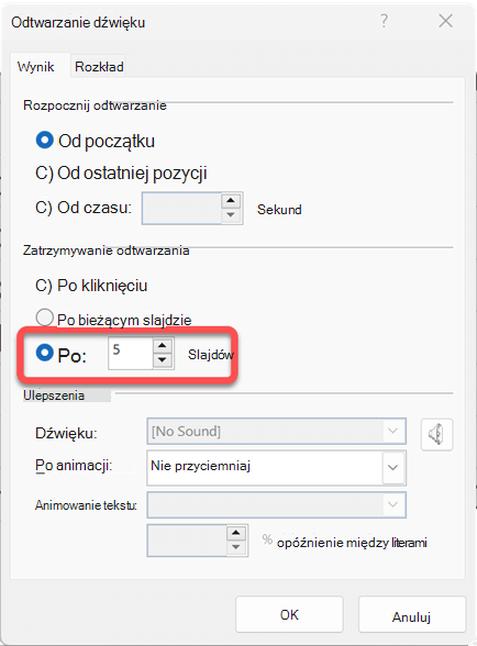
Aby zwiększyć interaktywność prezentacji, warto dodać własne komentarze dźwiękowe. PowerPoint umożliwia nagranie narracji bezpośrednio w aplikacji, co jest bardzo wygodne. Przed nagraniem dobrze jest przygotować tekst, by całość brzmiała płynnie. Możemy zdecydować, czy dźwięk odtwarzamy po kliknięciu myszką, czy automatycznie po wyświetleniu slajdu. Osobisty komentarz nadaje wyjątkowy charakter i pozwala lepiej łączyć się ze słuchaczami.
Na zakończenie pamiętajmy o jasnym celu – dźwięk w prezentacji powinien ułatwiać zrozumienie oraz skupiać uwagę. Skorzystajmy z dostępnych w Internecie zasobów dźwiękowych, dbając o przestrzeganie praw autorskich. Użyteczne są platformy takie jak Free Music Archive czy Epidemic Sound, które oferują szeroki wybór muzyki. Ważne, aby wybrane pliki były w formacie kompatybilnym z programem, najczęściej MP3 lub WAV. Dzięki tym wskazówkom nasze prezentacje nabiorą wyjątkowego charakteru!
Jak wstawić muzykę do prezentacji w PowerPoint – przewodnik krok po kroku
Poniżej znajdziesz szczegółowe instrukcje, jak dodać muzykę do prezentacji w programie PowerPoint. Każdy krok został opisany, abyś mógł łatwo wprowadzić dźwięki wzbogacające Twoje slajdy.
- Wybór pliku dźwiękowego: Na swoim komputerze zlokalizuj plik audio, który chcesz użyć jako podkład muzyczny. Wybierz dźwięk, który najlepiej pasuje do tematyki prezentacji.
- Wstawianie pliku dźwiękowego: Otwórz prezentację i wybierz pierwszy slajd. Przejdź do zakładki „Wstaw” i kliknij „Dźwięk” (lub „Audio”). Następnie wybierz „Dźwięk z pliku” i znajdź wcześniej wybrany plik na dysku.
- Określenie opcji odtwarzania: Po dodaniu dźwięku, w panelu narzędzi odtwarzania ustaw „Odtwarzaj w tle”. Możesz również wybrać opcje „Odtwarzaj do końca prezentacji” lub „Odtwarzaj w pętli”, dostosowując je do swoich potrzeb.
- Sprawdzanie audio: Wyświetl pokaz slajdów, aby upewnić się, że dźwięk odtwarza się poprawnie. Zwróć uwagę na głośność oraz czas trwania utworu w stosunku do prezentowanych treści.
Dopasowanie muzyki do treści prezentacji – kluczowe wskazówki
Wybierając muzykę do prezentacji, pamiętaj, że dźwięk powinien służyć jako tło, a nie dominować. Muzyka ma podkreślić przekaz, nie go przyćmiewać. Dlatego warto, aby dźwięk był subtelny i nie odciągał uwagi od treści slajdów. Na przykład, w prezentacji o brandingu instrumentalne utwory, które są stonowane i lekkie, będą doskonałym wyborem. Poświęć czas na wyszukiwanie odpowiednich kawałków, bo zarówno obraz, jak i dźwięk mają znaczenie!
Nie zaniedbuj praw autorskich. W 2026 roku korzystanie z muzyki w prezentacjach wymaga szczególnej uwagi, zwłaszcza przy udostępnianiu ich szerszej publiczności. Doskonałe alternatywy to banki muzyczne oferujące utwory na licencji Creative Commons. Zawsze upewnij się, że masz prawo do używania każdej piosenki. Gdy potrzebujesz przypisać autorstwo, dodaj informacje o twórcy. Pamiętaj, że wczytywanie muzyki nie powinno zajmować więcej niż 5-10% czasu poświęconego na tworzenie prezentacji, więc to prosta sprawa!
Jak dźwięki natury potrafią poprawić zrozumienie i zapamiętywanie w twojej prezentacji
Muzyka powinna odpowiadać tematyce prezentacji. Przy omawianiu ekologii wybierz dźwięki natury, takie jak śpiew ptaków czy szum morza, co pozwoli odbiorcom poczuć bliskość natury. Statystyki wskazują, że ponad 70% słuchaczy lepiej zapamiętuje informacje w połączeniu z odpowiednią muzyką. Dźwiękowe akcenty mogą skutecznie zwrócić uwagę na kluczowe informacje. Dostosuj odpowiednie utwory do każdego slajdu i przekonaj się, jak wzbogaci to Twoją prezentację!
Przemyślane wykorzystanie muzyki wpływa również na tempo prezentacji. Kiedy każdy slajd zmienia się w określonym czasie, subtelna muzyka ułatwia synchronizację. W 2026 roku dostępne są programy, które automatycznie wstawiają muzykę w tle i synchronizują ją z czasem wyświetlania slajdów. Skoro już się tu znalazłeś to sprawdź, jak słuchać YouTube Music w tle bez opłat. Zrób próbny pokaz, aby upewnić się, że wszystko działa poprawnie. Nic nie jest gorsze niż zbyt głośna lub źle zsynchronizowana muzyka. Odpowiedni dobór melodii wymaga zatem kreatywności i staranności!
Nagrywanie komentarza do prezentacji – krok po kroku
W poniższej liście znajdziesz kluczowe kroki dotyczące nagrywania komentarza do prezentacji. Opisujemy każdy punkt zwięźle, co ułatwia zrozumienie procesu oraz przygotowanie materiałów audio.
- Przygotowanie tekstu narracji: Zanim rozpoczniesz nagrywanie, opracuj tekst narracji. Upewnij się, że jest zrozumiały i nie za długi, aby słuchacze mogli łatwo śledzić prezentację.
- Wybór narzędzia do nagrywania: Możesz skorzystać z wbudowanych narzędzi audio w programach, takich jak MS PowerPoint lub LibreOffice Impress. Jeśli te narzędzia są niedostępne, użyj zewnętrznego oprogramowania, na przykład Audacity lub systemowego rejestratora dźwięku.
- Proces nagrywania: Po wybraniu odpowiedniego slajdu, kliknij opcję nagrywania dźwięku. W standardowych programach, jak MS PowerPoint, znajdziesz tę opcję w zakładce „Wstawianie”. Rozpocznij nagrywanie, a po zakończeniu kliknij przycisk do zakończenia.
- Sprawdzanie nagrania: Po zapisaniu komentarza odtwórz go, aby upewnić się, że brzmi poprawnie. W PowerPoint kliknij ikonę głośnika na slajdzie, aby odsłuchać nagrany dźwięk.
- Wstawienie nagrania do slajdu: Sprawdź, czy nagranie zostało poprawnie wstawione do odpowiedniego slajdu. W PowerPoint ikona głośnika powinna być widoczna.
- Ustawienia odtwarzania: Skonfiguruj ustawienia odtwarzania nagrania. Możesz wybrać, czy nagranie ma być odtwarzane automatycznie, czy po kliknięciu myszą, co lepiej dostosuje prezentację do Twojego stylu.
Sprawdzanie poprawności odtwarzania dźwięku – jak to zrobić?
Odtwarzanie dźwięku w prezentacji kluczowo wpływa na zaangażowanie widzów. Zaczynam od wyboru odpowiedniego pliku audio, dopasowanego do tematyki. Po dokonaniu wyboru, dodaję dźwięk do slajdów. W programach, takich jak Microsoft PowerPoint czy LibreOffice Impress, wystarczy kliknąć zakładkę „Wstaw” i wybrać opcję dodawania dźwięku z dysku. Jeśli ciekawi cię ta tematyka to odkryj zalety muzyki w wysokiej jakości. Upewniam się, że dźwięk odtwarza się automatycznie przez cały czas wyświetlania slajdów, co zwiększa komfort prezentacji.
Przed finalizacją prezentacji zawsze sprawdzam, jak dźwięk brzmi w całości. Uruchamiam pokaz slajdów i słucham, czy dźwięk płynnie współgra z tekstem na ekranie. Czasami efekty dźwiękowe mogą przeszkadzać w odbiorze głównych treści, dlatego dobieram dźwięki, które nie są inwazyjne. Badania pokazują, że idealny poziom głośności muzyki tła powinien być niższy o 20-30% w porównaniu do głosu prelegenta, aby nie dominować nad przekazem.
Dlaczego jakość dźwięku ma znaczenie? Kluczowe triki na udane prezentacje
W przypadku zbyt głośnego lub cichego dźwięku, dostosowuję ustawienia w programie, zmieniając głośność w narracji audio. Jeśli korzystam z nagranych komentarzy, upewniam się, że są one wyraźne. Użycie mikrofonu dobrej jakości pozwala uzyskać klarowne nagranie, co ma kluczowe znaczenie dla prezentacji. Zwykle staram się, aby każde nagranie nie przekraczało dwóch minut, ponieważ krótsze komentarze lepiej przyciągają uwagę.

Na koniec robię kilka próbnych wyświetleń prezentacji, aby sprawdzić, czy wszystko działa płynnie. Upewniam się, że dźwięk jest odtwarzany podczas przechodzenia między slajdami i nie ma żadnych zgrzytów. Jakość dźwięku znacząco wpływa na odbiór prezentacji, dlatego dbam o jego wysoki poziom. Inwestycja w detale przynosi owoce podczas prezentacji na żywo.
Ciekawostką jest to, że dobrze dobrana muzyka w tle może poprawić zdolność zapamiętywania informacji przez słuchaczy nawet o 30%, co wskazuje na znaczenie nie tylko samego dźwięku, ale także jego umiejętnego wkomponowania w prezentację.